

エクセルは、日々の業務や生活でとても便利に使えるツールです。特に小売業では、売上データの集計や整理に欠かせません。しかし、初心者の方にとっては、「エクセルの基本操作が難しそう」と感じることもあるでしょう。
この記事では、エクセル初心者が最初に覚えるべき基本操作とデータ整理のコツを、小売業の実例を交えながらわかりやすく解説します!私自身、小売業界でエクセルを使って売上管理を行っていた経験を基に、実践的な内容をお届けします。
まずは基本的な操作から始めてみましょう。この記事を読めば、エクセルの画面構成に慣れ、簡単な計算やデータ整理ができるようになります。そして最後には、次回へと繋がる効率化のヒントもお伝えしますので、ぜひ最後までご覧ください。
こんな人におすすめ!
- エクセル初心者で、基本操作から学びたい方。
- 小売業で働いている方や売上データを扱う機会がある方。
- データ整理や簡単な計算を効率よく行いたいと思っている方。
- 「これからエクセルを使いこなしたいけど、何から始めていいかわからない」と感じている方。
- 実際に現場で使えるエクセルのテクニックを学びたい方。
1. エクセルの画面構成を理解しよう
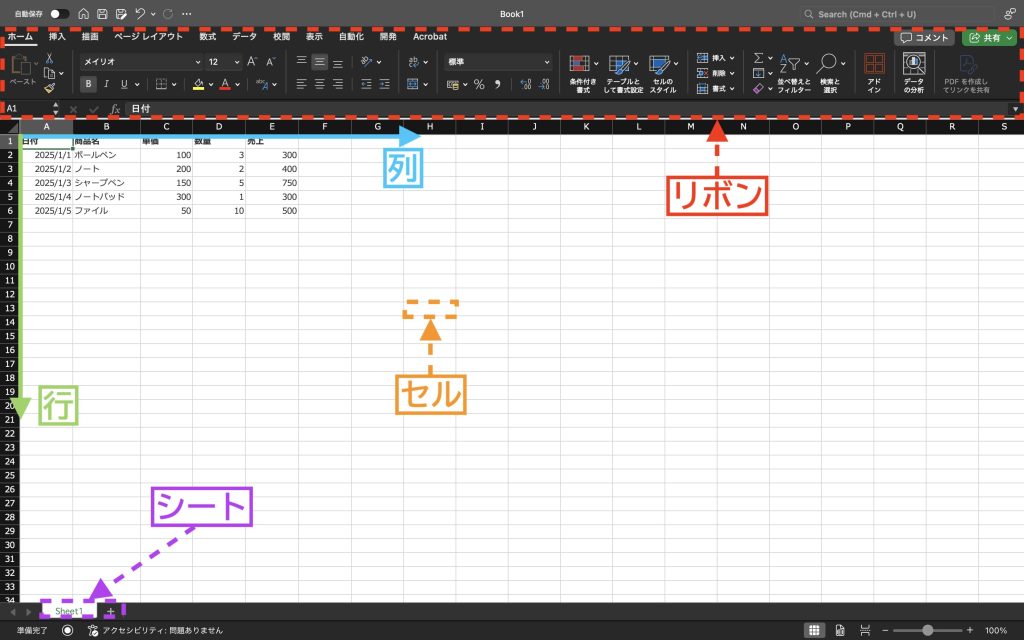
まずはエクセルの画面構成に慣れましょう。エクセルは以下のようなパーツで構成されています
- リボン: 上部に表示されるメニュー。ここから操作を選択します。
- セル: データを入力する小さな四角い枠。
- 行と列: 横方向が行、縦方向が列。行番号と列のアルファベットで位置を特定します。
- シート: 作業を行うページ。複数のシートを使い分けることもできます。
実例: 売上データを入力してみよう
小売業での売上データを例に、実際に入力してみます。以下のようなデータを作成しましょう。
1ヶ月間の売上データを入力するイメージです。
| A | B | C | D | E | |
| 1 | 日付 | 商品名 | 単価 | 数量 | 売上 |
|---|---|---|---|---|---|
| 2 | 2025/01/01 | ボールペン | 100 | 3 | 300 |
| 3 | 2025/01/02 | ノート | 200 | 2 | 400 |
| 4 | 2025/01/03 | シャープペン | 150 | 5 | 750 |
| 5 | 2025/01/04 | ノートパッド | 300 | 1 | 300 |
| 6 | 2025/01/05 | ファイル | 50 | 10 | 500 |
2. 簡単な計算をやってみよう
エクセルでは、セルを使った計算ができます。ここでは、先ほど入力したデータを使って計算を行いましょう。
合計を求める
- 合計を計算したいセルにカーソルを移動します(例: 売上列の最後のセル(E7))。
- 「
=300+400+750+300+500」 と入力し、Enterキーを押します。- 結果: 売上の合計が 2250 と表示されます。
- 【例題】数量の合計も出してみよう。
| A | B | C | D | E | |
| 1 | 日付 | 商品名 | 単価 | 数量 | 売上 |
|---|---|---|---|---|---|
| 2 | 2025/01/01 | ボールペン | 100 | 3 | 300 |
| 3 | 2025/01/02 | ノート | 200 | 2 | 400 |
| 4 | 2025/01/03 | シャープペン | 150 | 5 | 750 |
| 5 | 2025/01/04 | ノートパッド | 300 | 1 | 300 |
| 6 | 2025/01/05 | ファイル | 50 | 10 | 500 |
| 7 | 合計 | =300+400+750+300+500と入力→2250と表示 |
平均を求める
続いて平均を求めます。先ほど、合計を計算したときは、「=300+400+」というように数字を直接入れていきました。しかし、それでは数値に間違いがあったときなど、すべて打ち直さなければいけなくなります。
そこで、必要な数値が入力されているセルの場所を指定してあげましょう。
例えば、ボールペンの売り上げはE列の2行目に入力されていると思いますが、それを「300」→「E2」と書き換えることができます。そうすることで、ボールペンの売上に変更があった時も「E2」入力されている数値として合計値を自動で変更することができます。
今後は直接数値を入力するのではなく、セルの場所で記入していきましょう。早速平均の求め方に進んでいきます。
- 平均を計算したいセルにカーソルを移動します。(合計の下、E9)
=(E2+E3+E4+E5)/5と入力し、Enterキーを押します。- 結果: 平均売上が 450 と表示されます。
- 数量の平均を求めてみよう。
| | A | B | C | D | E |
| 1 | 日付 | 商品名 | 単価 | 数量 | 売上 |
|---|---|---|---|---|---|
| 2 | 2025/01/01 | ボールペン | 100 | 3 | 300 |
| 3 | 2025/01/02 | ノート | 200 | 2 | 400 |
| 4 | 2025/01/03 | シャープペン | 150 | 5 | 750 |
| 5 | 2025/01/04 | ノートパッド | 300 | 1 | 300 |
| 6 | 2025/01/05 | ファイル | 50 | 10 | 500 |
| 7 | 合計 | | | | 2,250 |
| 8 | 平均 | =(E2+E3+E4+E5)/5 と入力→450と表示 |
これで基本的な計算ができるようになりました。
しかし、この方法では手動で式を入力する必要があり、大量のデータを扱う場合は手間がかかります。次回以降、これらをより簡単にするために「関数」というものを扱っていきます。
3. データ整理の基本操作
また、データが増えると情報の整理が必要です。エクセルでは並べ替えやフィルタリングが簡単にできます。名前順、売上順などの表示や、ある商品だけの表示だけをしたいなどが行えます。
並べ替え
- 売上データを選択します。
- リボンの「データ」タブから「昇順」または「降順」を選択。
- 例: 売上が高い順に並び替える。
フィルタリング
- リボンの「データ」タブで「フィルタ」をクリック。
- 商品名で絞り込むことができます。
- 例: 「ボールペン」のデータだけを表示する。
4. 次回へのヒント: 関数で効率化しよう
今回は、手動で計算したり、簡単な操作を行いました。しかし、商品が10種類、20種類、30種類と増えると、手動で計算するのは大変です。
次回は、エクセルの「関数」を使って、これらの計算や集計を効率化する方法をお伝えします!これにより、作業時間を大幅に短縮できます。
5. まとめと練習問題
まとめ
- エクセルの基本操作を学び、簡単な計算やデータ整理を体験しました。
- 小売業の売上データを例に、実務に活かせる内容を取り上げました。
練習問題
以下のデータを使って、売上の合計と平均を計算し、並べ替えとフィルタリングを試してみましょう。
| 日付 | 商品名 | 単価 | 数量 | 売上 |
| 2025/02/01 | マグカップ | 120 | 4 | 480 |
| 2025/02/02 | カレンダー | 250 | 3 | 750 |
| 2025/02/03 | ノートパッド | 300 | 2 | 600 |
| 2025/02/04 | ホチキス | 180 | 5 | 900 |
| 2025/02/05 | シャープペン | 150 | 6 | 900 |
この記事を参考に、ぜひ挑戦してみてください!

コメント